
こんにちは。日本語教師のじゃじゃ豆です。
普段Wordでプリントやテストを作っているとき、行間をどのぐらい意識されているでしょうか。
Wordの行間って、ちょっとわかりにくいと思ったことはありませんか?
今回は、そんな行間を思いのままに調整して、紙面を最大限利用し、かつ見やすいプリントを作る方法をご紹介します。
フォントのサイズを大きくすると、行間の間隔が変わってしまう
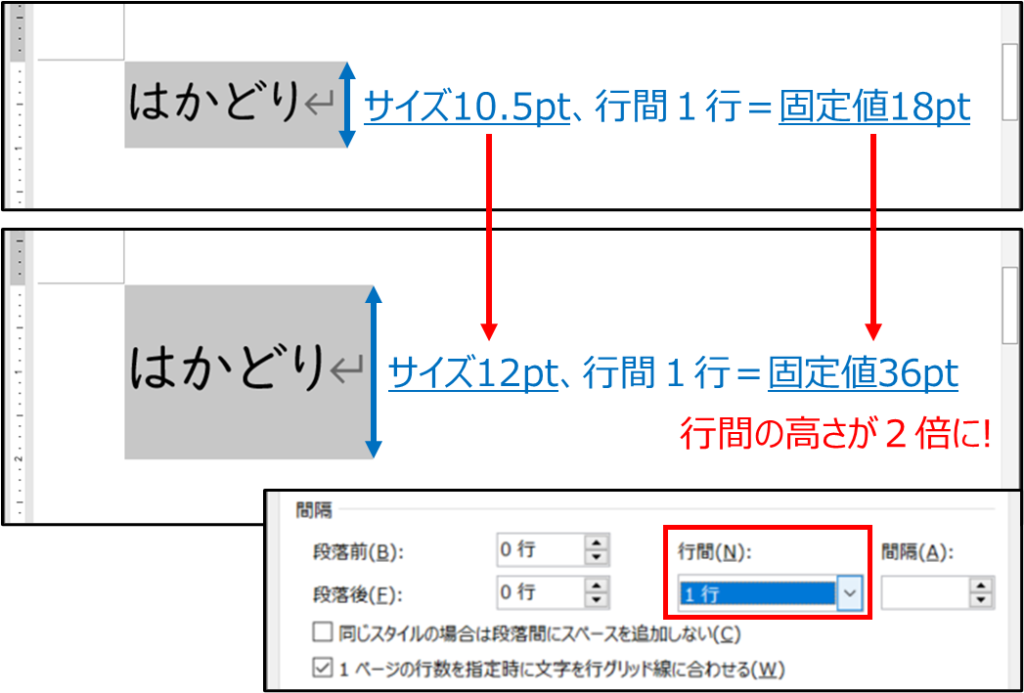
デフォルトのフォントサイズは「10.5pt」、行間は「1行」に設定されています。
フォントサイズを順に大きくしていくと、「12pt」になった時にぐっと行間が広くなります。
このとき、行間の設定は「1行」のまま変わりません。
フォントサイズに合わせてWordが自動的に調整してくれているのですが、ちょっと広すぎて使いにくいなと感じることも…。
実際にどのぐらいの差があるのか、「固定値」を利用して測ってみました。
すると、
フォントサイズ10.5ptのときの行間1行は、固定値に換算すると18pt、
フォントサイズ12ptのときの行間1行は、固定値に換算すると36ptになる
ことがわかりました。
2倍も行間が広がっているんですね!
行間を「固定値」に設定して調整する
上のように自動的に行間が2倍になると、単純に使える紙面の余裕は2分の1になってしまいます。
そこで!先ほども登場した「固定値」を使って行間を設定してみましょう。
まず、行間を設定したい行をクリックしてカーソルを合わせます。
次に、右クリックか、上のホーム、段落の詳細設定を開きます。
そして、行間の1行を固定値にして、間隔の12ptを18ptにして、OKをクリックしましょう。
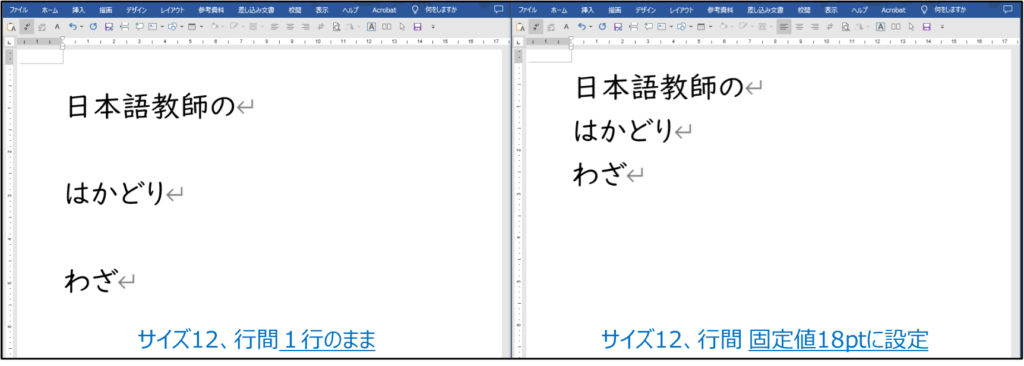
どうでしょうか。下の図のように行間がグッと縮まってジャストな高さになりましたね!

↓1行のままの行間と、固定値を設定した行間を比べてみると、こんなに違います↓
段落が思った通りにならなくてイライラすることがあるけど、段落の設定はややこしそう…という方、まずはこの設定方法を試してみてはいかがでしょうか。
慣れてくると、自在に段落を操って、見やすいプリントが作れるようになりますよ!
参考:フォントサイズと行間の関係
最後に、文字に「ルビ」によって行間がどう変化するのかを見てみましょう。
下の表は、ルビを振った場合の行間について調べた結果です。
フォントサイズ10.5ptの時、ルビを振ると、行間は29ptまで広がります。
ルビが切れずに読めるギリギリの行間は、17ptになります。
12ptの時も同様にルビをつけると広がり、最小の行間は20ptになります。
| フォントサイズ | デフォルトの行間 | 最小の行間 |
| 10.5pt | 29pt | 17pt |
| 12pt | 36pt | 20pt |
ちなみに、ルビを振らない場合の最小の行間は、10.5ptで11pt、12ptで13ptでした。
| フォントサイズ | デフォルトの行間 | 最小の行間 |
| 10.5pt | 18pt | 11pt |
| 12pt | 36pt | 13pt |
じゃじゃ豆はプリントやクイズを作る際、可能な限り1ぺージで収めてしまいたい欲が強いので、見やすさを損ねない範囲で行間を調整しています。
B5やA4用紙一枚からちょっとはみ出てしまう!といった時に便利だと思うので、ぜひ試してみてくださいね!

コメント