
こんにちは、じゃじゃ豆です。
授業準備に成績管理、学生へのフィードバック。
日本語教師の毎日は、想像以上にPC作業との戦いです。
「もっと早く作業を終えて、目の前の学生と向き合う時間が欲しい」
……そう感じたことはありませんか?
今回は、マウスを置く勇気が作業を爆速化する、「F2キー」活用術をご紹介します。
※「F2」キー単体で音量操作など異なる効果が出る場合は、「fn」キーを押しながら「F2」キーを押してください。
1.Excel編:セルの編集を「ダブルクリック」から卒業
Excelは名簿や成績入力など、様々な場面で利用されていると思います。
セルを編集する時、そのセルをアクティブ(入力可能な状態)にするために、わざわざマウスに持ち替えてダブルクリックしていませんか?
その数秒の積み重ねが、実は大きなタイムロスになっています。
【手順:キーボードだけで完結する編集術】
- セルを移動: 矢印キー(←↑↓→)で、修正したいセルへ移動します。
例)↓キーで下のセルに移動。
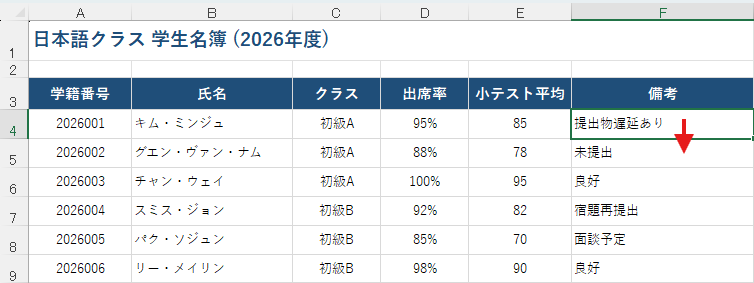
- 編集モードへ: ここで「F2」キーをポンと一押し。これだけでセルの中にカーソルが入り、入力可能な状態になります。
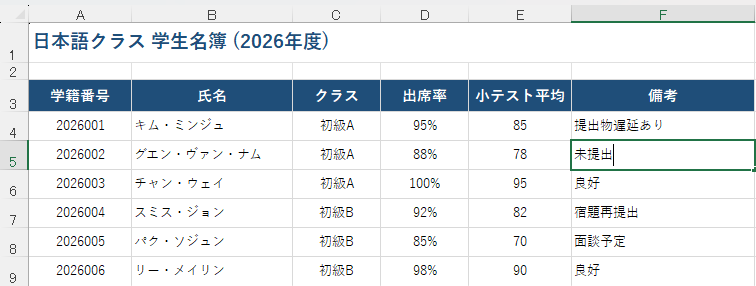
- 隣のセルもスムーズに: 入力が終わったら「Enter」で確定し、そのまま矢印キーで隣接するセルへ。再び「F2」を押せば、一度もマウスに触れずに作業を続けられます。
「マウスのカーソルを細いセルの間に合わせる」という細かなストレスから解放され、流れるようにデータ入力が進む快感をぜひ味わってください。
2.Windows操作編:教材ファイルの整理を爆速に
「第01課_語彙」「第01課_文法」……と、課ごとに増え続ける教材ファイル。わざわざマウスで右クリックして「名前の変更」を選んでいたら、時間がいくらあっても足りません。
- ファイルを選択しリネーム状態へ: 名前を変えたいファイルを選んだら、「F2」キーを押し、ファイル名が青く反転したら新しい名前を入力します。
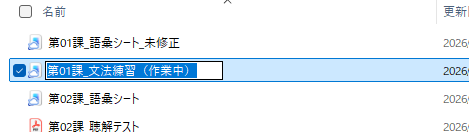
- そのまま次のファイルへ: 「Enter」で確定し、「↓」キーで下のファイルへ。再び「F2」を押せば、一度もマウスを使わずに連続で整理が完了します。
3.ちょっと応用:セルやファイル名の「先頭」から編集したい時は
F2キーを押すと、カーソルは自動的に「文字の最後尾(一番右)」に配置されます。
しかし、「先頭に『第1課_』を付け足したい」「ファイル名の最初の文字だけを打ち直したい」という時に、左矢印キー(←)を何度も連打するのは少し面倒ですよね。
そんな時は、F2キーを押した後に以下のキーを組み合わせてみましょう。
Homeキーを押す ➔ カーソルを一瞬で「先頭(一番左)」へ移動Endキーを押す ➔ カーソルを一瞬で「最後尾(一番右)」へ戻す
これで、先頭や先頭に近い所にカーソルを移動させる際に、矢印(←)キーを長押ししなくてもよくなります。
4.校務支援システム「School Leader」編:入力欄が拡大表示できる!
最後に、これは「School Leader」を導入されている教育機関であれば役に立つ小ワザです。
※すべての機関でお使いのシステムが同じ仕様かどうかはわからないので、あしからず。
このシステムで特記事項などを文章で入力すると、入力欄が小さくて文章全体を見ることができません。考えながら文章を入力していて、ちょっと戻って直したい時は←キーでカーソルを戻すんですが、全体像が見えないので、スムーズに直せなくてかなりストレス…。
そこで、入力欄にカーソルがある状態で「Shift」を押しながら「F2」キーを押してみましょう!
窮屈だった小さな入力枠がポップアップのウィンドウに広がり、文章の全体像を確認しながら快適にタイピングできるようになります。
これで、文のつながりがひと目でわかるので、文章の手直しも格段にしやすくなるはずです。
5.まとめ
今回ご紹介した「F2」キーの活用は、時間で見ればわずか数秒の短縮かもしれません。
しかし、こうした小さなハックの積み重ねが、長時間のPC作業による疲れを軽減し、心に「ゆとり」を生んでくれます。浮いた時間で新しい教材案を練るもよし、ゆっくりお茶を飲むもよし。
指先ひとつで変わる快適さを体感してみてください。

コメント