
こんにちは。日本語教師のじゃじゃ豆です。
初級クラスのプリントやテスト作りで避けて通れない「ルビ振り」。
「毎回マウスで『ホーム』タブの『亜』アイコンをクリックするのが大変」「送り仮名までルビが付いてしまう!」なんて苦労をしていませんか?
実は、Word標準機能の設定とちょっとした選択のコツだけで、ルビ振り作業は劇的に早くなります!
今回は、今すぐ実践できるWordルビ振りの時短テクニックをご紹介します。
初級プリント作りの難敵「ルビ振り」で消耗していませんか?
初級クラスの教材やテスト作りで避けて通れないのが「ルビ(ふりがな)振り」の作業です。
文書全体に一気にルビを振る機能もないし、「既習漢字以外のすべてにルビを振る」「学習者のレベルに合わせて部分的にルビを残す」など、細かな調整が必要なこともあり、時間がかかりますよね。
特にあるあるなのが、送り仮名までルビがついてしまう現象ではないでしょうか。
(Microsoftさん、これいい加減直してもらえませんかね…?)
例えば、「食べます」を文ごと選んでルビを振ると、「食」だけでなく「べます」の上にまで余計なルビが付いてしまいます。
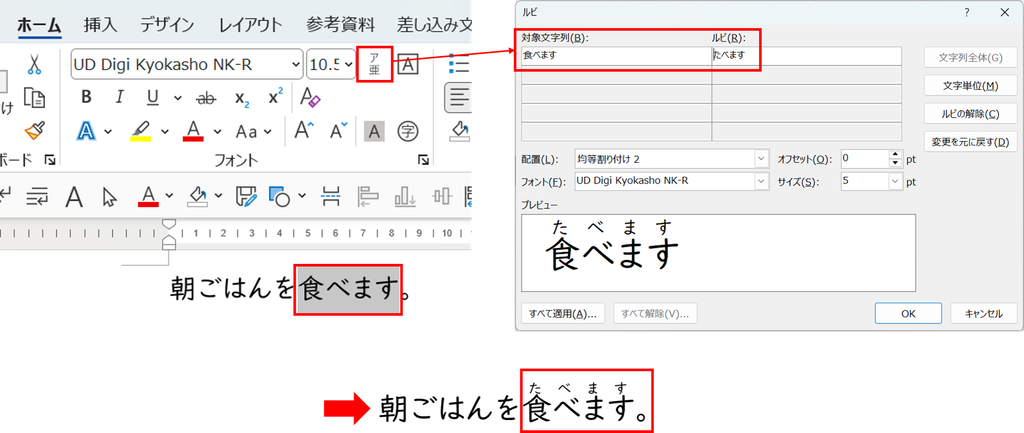
それを直そうとしてルビ編集画面で不要な文字を削除したら、文字が中央揃えになって全体のバランスが崩れてしまってどうすればいいの……なんて経験はありませんか?
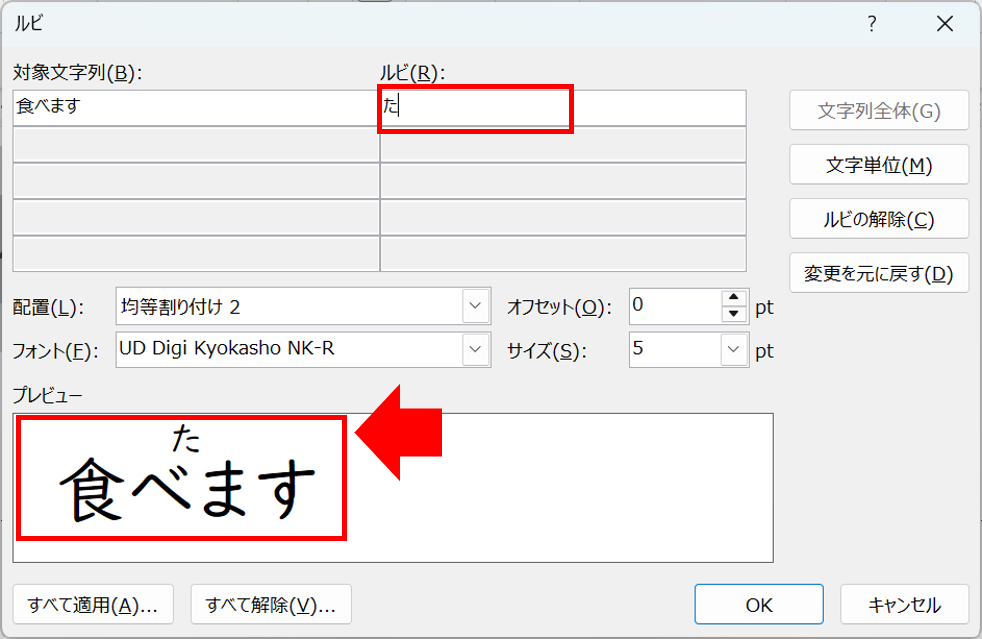
崩れた表示を直すために「後ろに無理やりスペースを打ち込んで位置を調整する」という恐怖の力技を目撃したこともありますが、そんなことで時間を溶かしてしまうのは、本当にもったいないです!
Wordの標準機能を少し工夫するだけで、こうしたイライラや無駄な手作業は多少なりとも解消できます。
ルビ機能にショートカットキーを割り当てて「1秒短縮」
ルビを振るたびに、マウスを動かして「ホーム」タブにある小っちゃな「亜」アイコン(ルビボタン)をクリックしていませんか?
この「文字選択 ➔ マウスでボタンをクリック」という往復動作を何十回も繰り返すのが、タイムロスの最大の原因です。おすすめは、ルビ機能自体にショートカットキーを割り当ててしまう方法です。
設定手順(1分で完了!)
- Wordの画面左上「ファイル」➔「オプション」を開く。
- 「リボンのユーザー設定」を選び、下部にあるショートカットキーの「ユーザー設定」をクリック。
- 分類で「すべてのコマンド」を選び、コマンド一覧から「FormatPhoneticGuide」を探す。
- 「割り当てるキー」の欄に、使いやすいキー(例:Ctrl + Rなど)を押し、左下の「割り当て」をクリック。
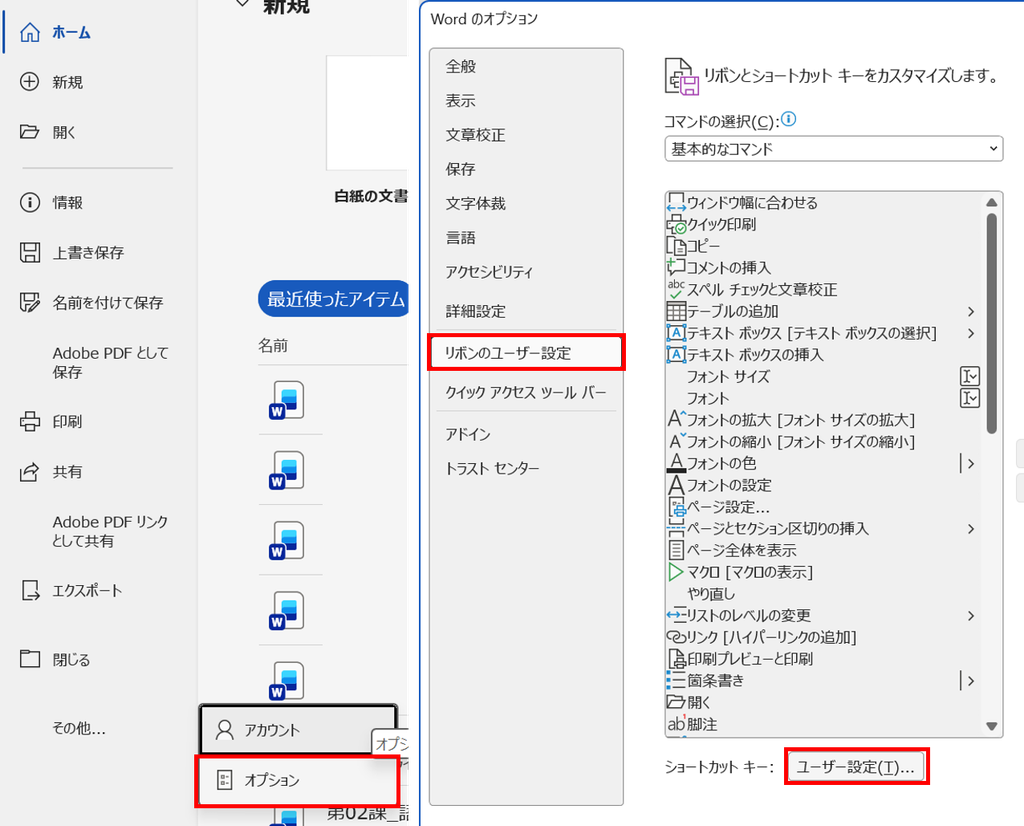
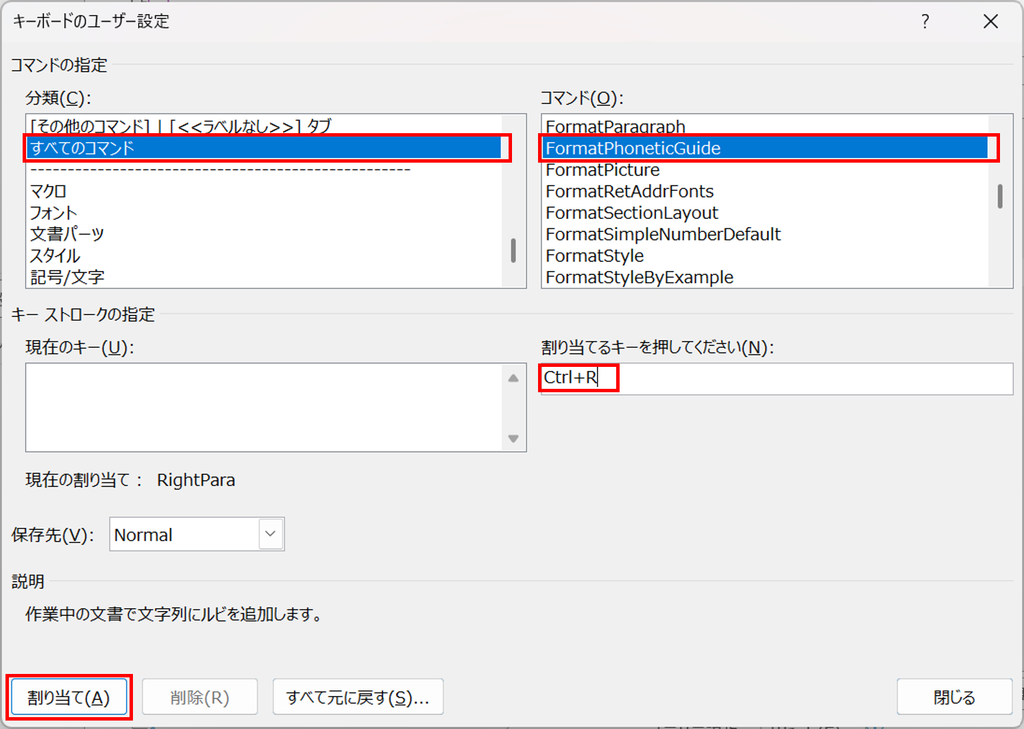
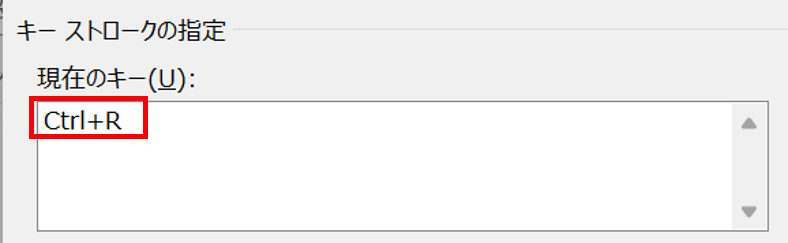
これで設定完了です!漢字を選んで設定したショートカットキーを押すだけで、一発でルビ設定画面が開くようになります。
なお、この設定から別の便利なショートカットを割り当てることもできます!
よろしければ、こちらも記事もチェックしてみてください。

選択範囲の時短テクニック(送り仮名対策&まとめ選択)
ルビ振りをスムーズに進めるには、文字の選び方にもコツがあります。
基本:送り仮名は含めず「漢字だけ」を選ぶ
送り仮名トラブルを防ぐ基本は、単語全体ではなく「漢字部分だけ」ドラッグして選ぶことです。「食べます」なら「食」だけを選んでショートカットキーを押せば、送り仮名にルビが付く現象は防げます。

小ワザ:送り仮名のない漢字から次の漢字までは一気にドラッグして選択!
結局一つ一つ選んで付けるしかないのかぁ、と思った方、ちょっと待って!
ささやかかもしれませんが、もう一つ工夫を紹介します。
「私は日本語が好きです。」という文を例に、ルビの付け方を考えてみましょう。文を全部選択してルビ機能を呼び出すと、「好きです」の送り仮名まで設定されてしまうんでしたね。
ここで選び方を「私は日本語が好」までにして、ルビ機能を使うと…
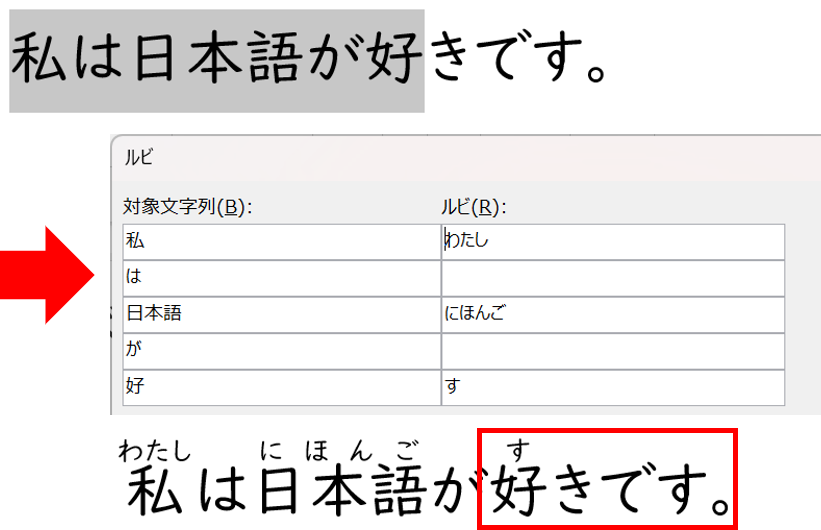
「わたし」「にほんご」「す」と必要な所だけルビが付きました。
このように、送り仮名を含む言葉がなければ、文をより広く選択してルビを付けることができます。そして、これは文を跨いでも問題ありません。例えば、下のような文は、「来ます」までは送り仮名がないので、一気に選択することができます。だいたい50文字ぐらいはいっぺんに選択できるようです。

慣れてくるとここからここまで一気にいけるな…とすばやく判断してルビを付けられるようになります!
まとめ:標準機能の工夫でルビ振りストレスをゼロに!
以上、ルビ振り作業は大変ですが、少しでも時短の助けになればと思います。ルビ機能には他にも色々なトラブルや仕様のクセがあるので、今後そこも紹介していきたいと思います!
まずは今回の小ワザを、ぜひ次回のプリント作成から試してみてくださいね!
補足:ルビによる行間の幅の乱れについて
ルビをつけると、行間が一気に広がってしまいますよね。他のルビがない行と並ぶと非常に不揃いな印象を与えますし、紙面も無駄に使ってしまいもったいないです。
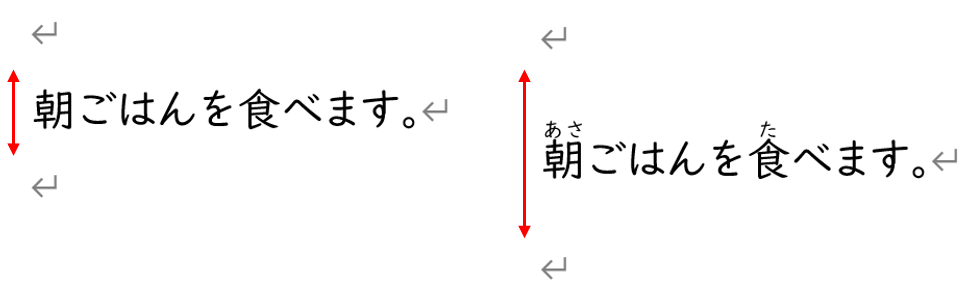
その場合は、カーソルを文の所に置いて「段落」の詳細設定で、「行間」を「1行」から「固定値」16pt以上に設定してみてください。ちょうどいい高さに収まると思います。
できれば最初から文書全体を「16pt」などに設定しておき、必要に応じて微調整するようにすると、いきなり行間が広がって慌てなくて済みますよ。
行間についてはぜひこちらの記事をチェックしてみてください!


コメント