
こんにちは。日本語教師のじゃじゃ豆です。
教材作成にメール送信、校務ツールへの入力……日本語教師の毎日は文字入力の連続ですよね。
「毎回同じメアドや定型文を打つのが面倒」「同僚の漢字や記号の変換に時間がかかる」といった小さなストレスが積み重なっていませんか?
実は、PC標準の「単語登録」機能を少し工夫するだけで、日々の文字入力にかかる時間を劇的に削減できます!
今回は、日本語教師の業務が爆速化する具体的な活用方法と単語登録例をご紹介します。
この記事を読むと…
- 短い「読み」を打つだけで、記号やメールアドレス、定型文などが一瞬で入力できるようになる。
- 入力ミスや検索・変換の手間が激減し、PC作業のストレスや疲労が大幅に軽減される。
- 学期はじめの「ひと手間」で、学期中の校務・成績入力・チーム連携が爆速化し、浮いた時間を授業準備やリフレッシュに使える。
PC標準機能「単語登録(ユーザー辞書)」の基本と設定方法
「単語登録(ユーザー辞書)」とは、あらかじめ登録しておいた短い「よみ」を入力するだけで、長文や記号、変換しにくい単語を一発で呼び出せるPCの標準機能です。
「毎回同じ文字を打つのが面倒」「変換候補を探すのに時間がかかる」というストレスは、この機能を活用することで解消できます。
設定方法は非常にシンプルです。
- Windowsの場合:タスクバー右下の「あ」または「A」のアイコンを右クリック ➔ 「単語の登録」を選択
- Macの場合:システム設定 ➔ キーボード ➔ 「ユーザ辞書」を選択
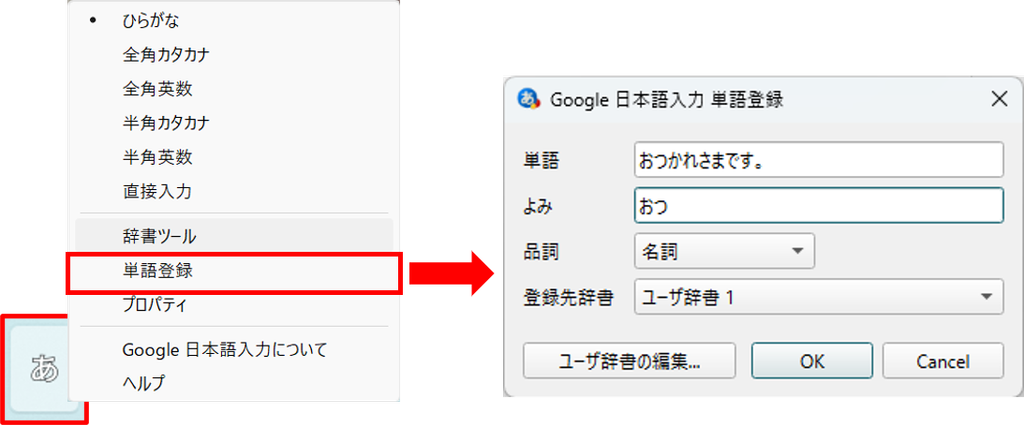
一度登録しておけば、WordやExcel、メール、業務チャットなど、PC上のどのアプリケーションでも共通して使えます。
実践!日本語教師のおすすめ単語登録例【カテゴリ別】
私が実践している、日本語教師の日常業務で特に役立つ単語登録の例を、カテゴリ別にご紹介します。
よく使う記号や特殊文字・文法用語
プリントやテストを作成する際、記号を探したりアルファベットと日本語を切り替えたりする手間を省けます。
- 「ちぇ」 ➔ ✔(タスク完了の印や、学生へのフィードバックで)
- 「いけい」 ➔ い形容詞(よく使う文法用語)
- 「さんぐ」 ➔ Ⅲグループ / グループⅢ(数字や記号とセットで)
- 「おあ」 ➔ or(英単語を日本語で呼び出す)
※ちょっと注意点としては、「グループⅢ」を「3」など普段から入力頻度が高い「よみ」で登録すると、「3月」と入力して変換した時に「グループⅢ月」と出てしまうことがあります。あまり一般的すぎる短い「よみ」で登録するのは避けたほうが無難です。
固有名詞・メールアドレス
誤変換しやすい珍しい漢字や、入力が面倒なメールアドレスも数文字で正確に入力できます。
- 「まな」 ➔ 眞鍋(同僚の名前などの誤変換を防止・よみを省略して登録すると迷わない)
- 「めあど」 ➔ hakadori@gakkou.ac.jp(職場アカウントのメールアドレス)
- 「ていれい」 ➔ 定例MTG(職場固有の名称で、普通の入力では一発で出にくいもの)
担任必見!「学生名 ➔ 学生番号」の変換
クラス担任をしている先生に特におすすめなのが、学生の呼び名や名前から学生番号を呼び出す登録です。
- 「ナンシー」 ➔ 26TG001
新学期の最初に担任クラスの学生をまとめて登録しておく「ひと手間」をかけることで、学期中の校務管理システムでの学生情報呼び出しや、事務職員とのメール・チャットでの情報共有が劇的にラクになっています。
なお、使用しなくなったら、「単語登録」と同じメニューにある「辞書ツール」を開けば、簡単に「削除」ができます。この画面から「追加」や登録済みの単語の編集もできます。
業務チャットで使える定型文・文章丸ごと
定型メールならメールのテンプレート機能を使う方法もありますが、日常の業務チャットで頻繁に送るフレーズは、単語登録で「文を丸ごと」呼び出すのが一番手軽でスピーディーです。
- 「おつ」 ➔ おつかれさまです。(冒頭の挨拶)
- 「ごふ」 ➔ ご不明な点がありましたら、お気軽にお聞きください。(文丸ごとの結び)
- 「への」 ➔ へのご連絡をお願いします。(名前だけ自分で入力して、続きの文は呼び出す)
まとめ:アイディア次第で毎日の入力作業はもっとラクになる!
単語登録は、アイディア次第で幅広い使い方ができる可能性がある機能です。ぜひご自分の職場や作業に合わせて、便利な活用法を見つけてみてください。
「この言葉、何度も打ち込んでいるな」と感じるものがあれば、ぜひユーザー辞書に1つ登録してみてくださいね。私もさらに役立つ使い方を思いついたら、またご紹介したいと思います!!
コメント