こんにちは。日本語教師のじゃじゃ豆です。
テストやプリントを作成する時、ひとつのWordファイルの前後に、学生配布用のページと教師用の解答のページを作成することがあるかと思います。
でも、これだと修正する時に上下に何度もスクロールして見比べなくてはならなくて大変ですよね。
1ページだけなら並べて表示すれば済みますが、何ページもあるものだと「解答は直したのに学生配布用は直っていなかった」なんてこともしばしば…。
かといって、配布用と解答のファイルを分けて作ると、それはそれで管理の手間がかかります。
実は、Officeの「新しいウィンドウで開く」機能を使えば、同じファイルの別シートや別ページを画面上に左右2分割で並べることができます!シート切り替えもスクロールも不要になる、爆速・快適な作業環境の作り方をご紹介します。
この記事を読むと…
・同じファイルの別シートや別ページを左右に並べて表示できるようになり、スクロールやシート切替の手間をゼロにすることができる。
・他ページを参照しながらの入力、修正作業ができることにより、確認漏れや転記ミスを激減させることができる。
・編集内容がリアルタイムで同期されるため、ファイルの二重管理や統合の手間がかからなくなる。
それでは、見ていきましょう!
Word編:1ページ目と最終ページ(問題と解答)を並べてチェック
テストや小テストを作るときによくあるのが、「1~数ページにわたって問題(学生用)、最終ページに解答」という構成です。修正するたびに上の問題と下の解答をスクロールして行ったり来たりしていませんか?
「新しいウィンドウで開く」機能を使えば、同じファイルを同時に2つのウィンドウで開くことができます。
【手順】
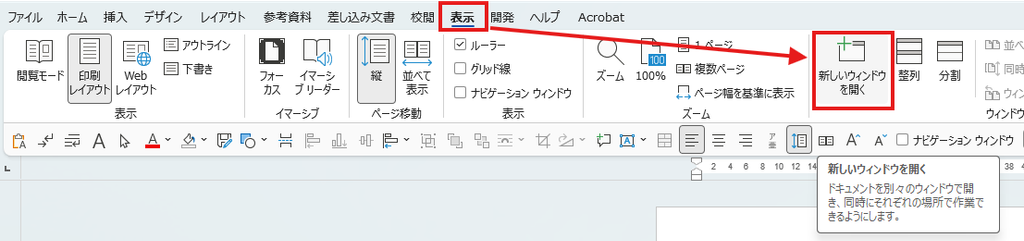
- Wordファイルを開いた状態で、上部メニューの「表示」タブをクリックします。それから、ウィンドウグループにある「新しいウィンドウで開く」をクリックします。
- すると、2つ目のウィンドウが立ち上がるので、見やすいように並べます。
並べ方①:ウィンドウの上部をドラッグして、画面の左右の端にドラッグ&ドロップする
並べ方②:ウィンドウをアクティブにして「Win+←/→」キーを押して好きな方に配置する
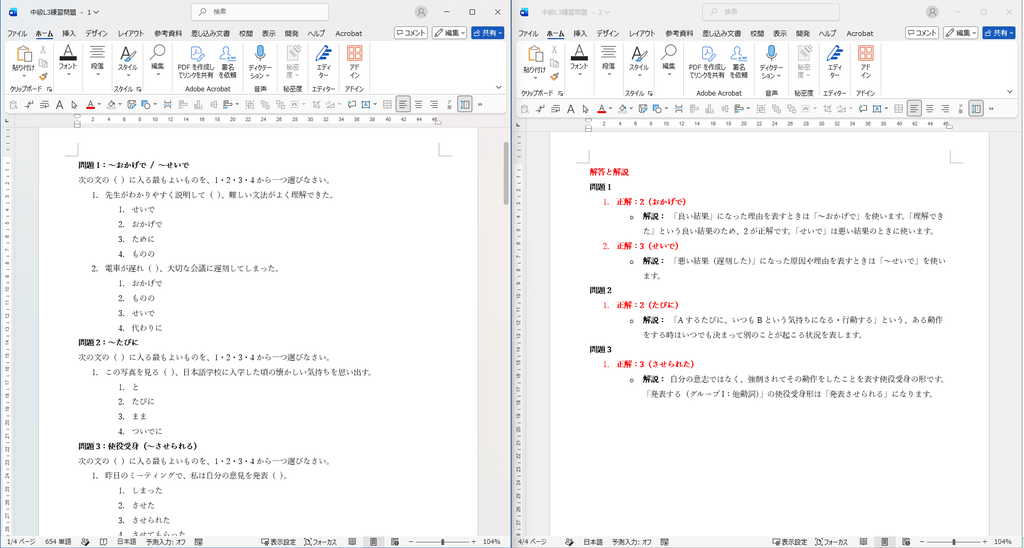
- 片方のウィンドウで「問題」を表示し、もう片方のウィンドウで「解答」を表示します。
これで、スクロールなしで問題と解答を常に同時に見比べながら編集できるようになります。
Excel編:別シートを左右に並べて参照しながら入力する手順
Excelも、Wordと同様、「表示」から「新しいウィンドウを開く」を選択して、2つのウィンドウを表示します。
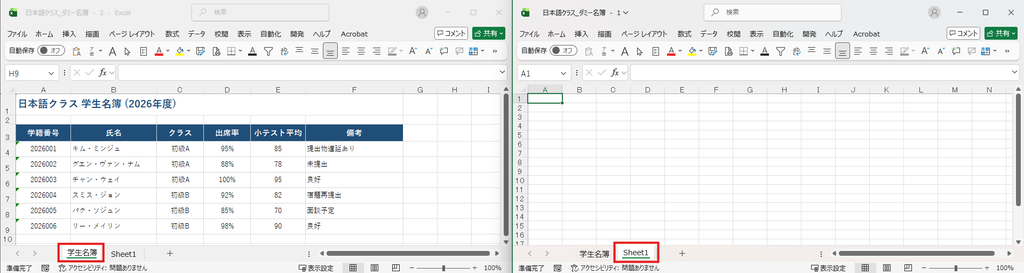
左右それぞれで別のシートを表示させておけば、シートの切り替えを一切せずに、目で追いながらスムーズに入力・修正作業が行えます。
編集だけじゃない! 便利な活用法
「新しいウィンドウで開く」は、授業中の「答え合わせ」の場面でも便利に使えます。
【手順】
下準備:
・Wordの解答部分をコピペし、図形ツールで「長方形」を選んで、「解答」部分を隠しておきます。
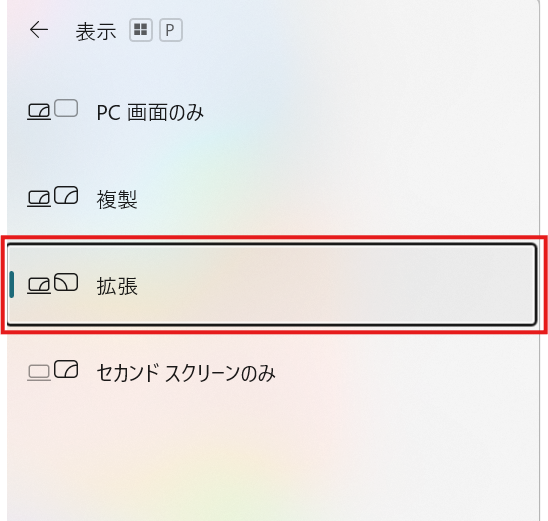
・プロジェクターやディスプレイへの接続時に「Win+P」を押して、「拡張」を選びます。
授業時:
・「新しいウィンドウ」を開いて、「解答」を隠したページを投影する(画像左下)。
・教師用PCでは、解答を見られるようにしておく(画像右下)。
・「長方形」を削除しながら、答え合わせしていく。
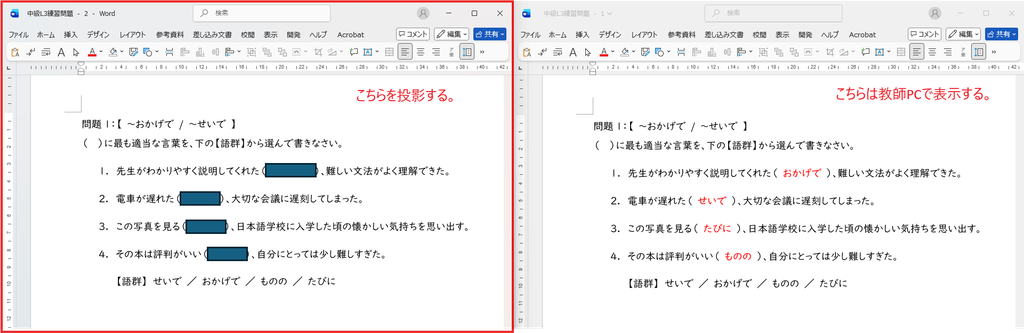
こうすることで、学生に解答の全体像を見られることなく、自分の手元の画面だけで答えや解説を確認しながら答え合わせを進めることができます。「先生、答えが見えてますよ!」といったハプニングを防げます。
編集終了時のちょっとした注意点
最後に、この機能を使ううえで知っておくと安心な「ちょっとした注意点」をシェアします。
2つのウィンドウを開いたまま保存して、その後どちらも「×」で閉じると、次回そのファイルを開いた時も、最初から2つのウィンドウが同時に開いた状態になります。
「次回は普通に1つのウィンドウで開きたい」という場合は、片方のウィンドウをあらかじめ閉じてから、残った1つのウィンドウで上書き保存するようにしてください。
個人のファイルであればそんなに問題ではありませんが、他の先生も使う共有のファイルの場合、「2つのウィンドウが開かれる状態」が引き継がれてしまうと混乱の元になるので、必ずウィンドウを1つにしてから保存するようにしましょう。
まとめ:ファイルを「分身」させて細かい作業を効率化しよう!
クイズやテストにミスがないかどうか、前の方を見てからスクロールして後ろの方を確認するという作業は、思っている以上に脳のワーキングメモリー(作業記憶)に大きな負荷をかけます。
前の方の情報を短期記憶としてキープした状態で、後ろの内容をチェックするわけで、これは「記憶の保持」と「照合」という操作を同時にしていることになるからです。これでは見落としを防ぐのが難しいばかりか、集中力も無駄に削られてしまいます。
今回ご紹介した方法なら、どちらの情報も表示した上で照合できるので、短期記憶の負荷が少なくなり、照合作業に集中できます。
ぜひ試してみてくださいね!
コメント