こんにちは。日本語教師のじゃじゃ豆です。
教材作成中やWEBでの情報収集時、「このファイル、どのフォルダに保存しよう?」「ファイル名どうしよう?」と毎回手が止まっていませんか?
実は、ファイル保存時のちょっとした「迷い」の繰り返しは、脳のエネルギーを削り、作業効率を落とす大きな原因になっています。
今回は、「一時保存フォルダ」を1つ作るだけで、ファイルの迷いと決断疲れを激減させるシンプルな仕事術をご紹介します!
ファイルの保存先で毎回悩んでいませんか?
授業用のプリントや授業案の作成、職場内で共有される文書ファイルのダウンロード。
日々のPC作業の中で、ファイルを保存するたびにこんなふうに手が止まっていませんか?
- 「このファイル、どのフォルダに入れるべきだろう?」
- 「あとで分かりやすいように、今のうちにファイル名をつけておかなきゃ…」
- 「とりあえずデスクトップに置いたら、いつの間にかアイコンだらけになってしまった」
1回あたりの迷いはほんの数秒かもしれません。しかし、毎日何十回と繰り返される「どこに保存しよう?」という小さな判断は、気づかないうちにあなたの集中力を奪い、作業スピードを落とす大きな原因になっています。
脳のエネルギーを奪う「決断疲れ」とPC作業の罠
なぜ、たかがファイルの保存先を決めるだけで疲れてしまうのでしょうか。そこには「決断疲れ」という脳の仕組みが関係しています。
人間の脳が1日に使える「決断のエネルギー(ウィルパワー)」には上限があるそうです。朝起きた瞬間から「何を着るか」「どの業務から手をつけるか」と無数の選択を繰り返すことで、脳のワーキングメモリ(作業記憶)は少しずつ消費されていきます。
そのため、「このファイルは『発展・活動』のフォルダ?それとも『副教材』のフォルダ?」といった細かい分類の判断を何度も挟むと、本来いちばんエネルギーを使いたい「授業の構成を考える」「分かりやすい例文を作る」といったクリエイティブな思考に回す力が残らなくなってしまうのです。
さらに、整理を後回しにしてデスクトップが散らかると、PCを開くたびに視覚的なノイズが脳に入り、「片付けなきゃ…」という無意識のストレスまで抱えることになります。
実践!「一時保存フォルダ」のつくり方と運用の3ルール
こうした「保存の迷い」と「決断疲れ」を一気に解消するのが、「一時保存フォルダ」を1つだけ作るというシンプルな方法です。
やり方はとても簡単。デスクトップなどに新しいフォルダを作り、名前を「一時保存」にするだけです。私は職場でGoogleドライブを利用しているので、「マイドライブ」に「一時保存」フォルダを作成しています。そうすれば、どのデバイスからでもアクセスできるので便利です。
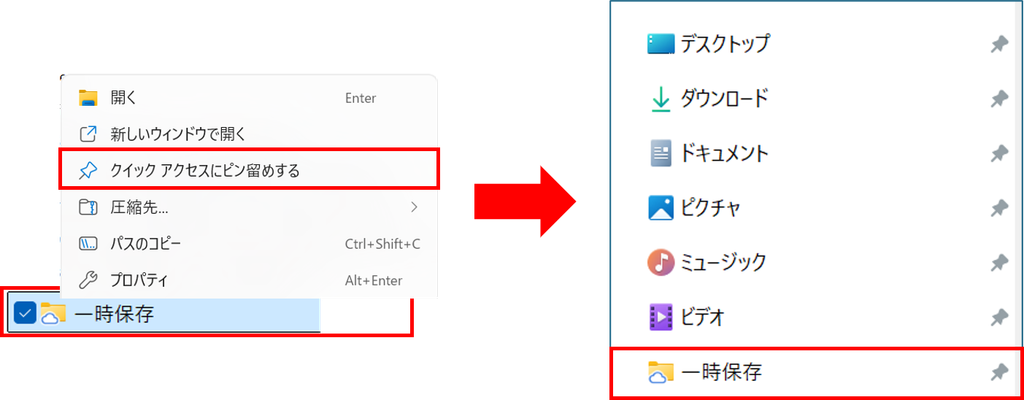
また、フォルダを作ったら、エクスプローラーの「クイックアクセス」にピン留めしておくことをおすすめします。ファイルを保存する時、素早く左側の欄から「一時保存」フォルダを選んで保存できるようになります。
迷ったらすべて「一時保存」へ即保存
ファイルを保存するとき、コンマ1秒でも「どこに入れよう?」と迷ったら、考えるのをやめてすべて「一時保存」へ放り込みます。「今は作業を止めないこと」を最優先にします。
保存時の「ファイル名」にだけ一工夫しておく
フォルダ分けはしませんが、新規保存のデフォルト名(無題1.docx や download.png など)のまま放り込むと、あとから見返したときに何が何やら分からなくなってしまいます。
そこで、自分なりの「命名ルール」を1つだけ決めておきましょう。
私は自作の教材や教案については、「日付(授業で使う日)・レベル・教材名・クラス」の順に記載することが多いです。
【ファイル名の例】 2026-11-13初級1文型3-4練習プリント2A組
ルールさえ決まっていれば、「どんな名前にしよう…」と悩むことなく機械的に入力するだけなので迷いません。探すときにもかなり見つけやすくなります。
また、日付を入れる際は「Google日本語入力」を活用すると爆速です。
「きょう」「あす」「あさって」「しあさって」と打つだけで、「2026-11-13」のようなハイフン区切りの日付に変換できるため、数日先の授業プリントも一瞬で名前をつけられます。
なお、「2026/11/13」のように「スラッシュ(/)」が入る名前は付けることができないので、ハイフン区切りを選ぶようにしましょう。
フォルダの並び順に「アクセスした日付」を追加する
「一時保存」には、自分で作ったファイルだけでなく、職場のメールに添付されてきた資料や連絡事項などもどんどん入ってきます。
こうした資料の中には、「編集はしないけれど、時々開いて確認する(参照する)」というものも多いですよね。日数が経つとフォルダ内のファイルが増えて探しにくくなりますが、ここで役立つのがエクスプローラーの表示設定です。
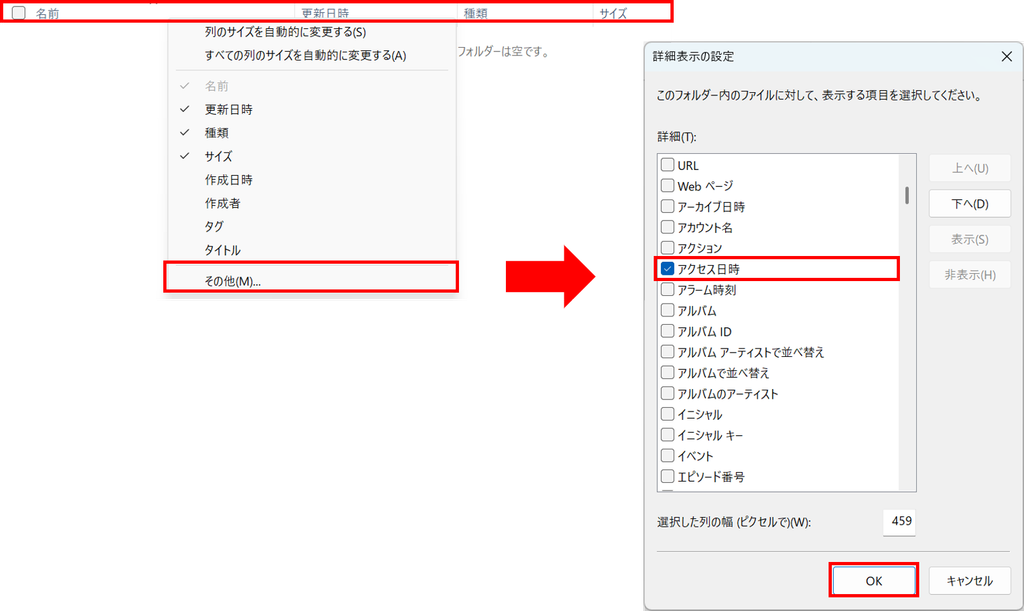
フォルダの上部にある項目欄(名前・更新日時など)を右クリックして、「アクセス日時」を追加しておきましょう。 「最近開いたあの資料、どこだっけ?」と思ったら、この「アクセス日時」をクリックして並べ替えるだけで、直近で開いた順にファイルが並ぶため、一瞬で見つけ出すことができます。
気になる「フォルダの整理」はどうしてる?
「一時保存フォルダに入れっぱなしだと、結局パンクしませんか?」と聞かれることがありますが、実は、こまめな整理はほとんどしていません。
「毎週金曜日に必ず整理する!」とルールを厳しくしすぎると、それがまた新たなストレスや決断疲れの原因になってしまいます。私の場合、年度が替わるタイミングや、ふと時間ができたときにフォルダ内を「アクセス日時」でソートし、最近まったく開いていないファイルは削除してしまうようにしています。
「とりあえずここに入れておけば大丈夫」というゆるい運用でも、先ほどの「命名ルール」と「アクセスした日時でのソート」があれば、日々の業務で困ることはほとんどありません。
(※なお、Googleドライブ上のフォルダ整理術については、また別の記事で詳しくご紹介する予定です!)
まとめ:「とりあえず置く場所」を作るだけで作業効率は2倍になる!
今回は、PC作業の迷いと決断疲れを減らす「一時保存フォルダ」の活用術をご紹介しました。
「毎回きちんと分類して保存しなければ」という真面目さを手放し、「とりあえず置く場所」を1つ用意するだけで、脳のエネルギーは驚くほど温存できます。
ぜひ今日、「一時保存」フォルダを1つ作って、試してみてくださいね!
コメント