テストや教材プリントを作っているとき、「あと数文字だけ次の行にはみ出してしまう…!」と困ったことはありませんか?
かといって、その行だけフォントサイズや文字幅を小さくすると、全体の統一感がなくなって見た目が不格好になってしまいますよね。
実は、フォントの見た目を崩さずに文字をぴったり1行に収めるスマートな方法があります!
今回は、プリントの美しさを保ったまま「はみ出し」を解消する2つのはかどりワザをご紹介します。
あと数文字のはみ出しでプリントが崩れるイライラ
授業の練習問題やテスト、学習者向けの配布プリントをWordで作っていると、文章の最後が「あと2〜3文字だけ」次の行に落ちてしまうことがよくあります。
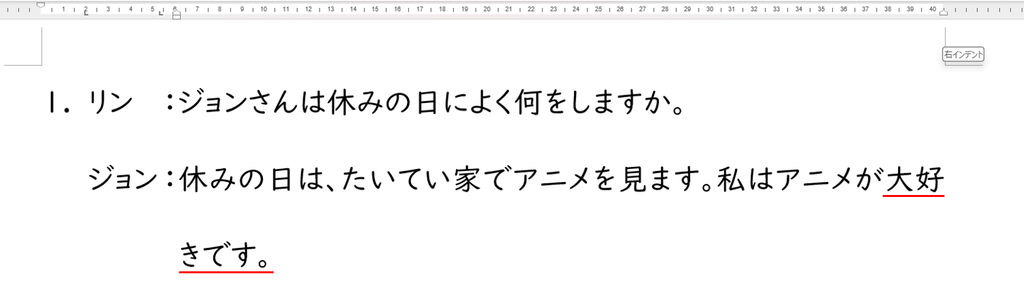
たかが数文字のはみ出しですが、これがプリント作成においては意外とやっかいです。
- 設問の1行が2行になることで、全体の行数がズレてしまう
- 1文字あふれたせいで1ページ内に収まらず、無駄な2ページ目ができてしまう
- なんとか収めようとスペースを削ったり改行位置を変えたりして、余計な時間がかかる
「あとちょっと右に詰まってくれれば1ページに綺麗に収まるのに…!」と、レイアウトの微調整にイライラした経験がある方も多いのではないでしょうか。
文字サイズを変えてはいけない?プリントの「統一感」が大切な理由
はみ出した数文字を1行に収めるため、とっさにその行だけ「フォントサイズを10.5ptから9ptに下げる」「文字幅(倍率)を80%に縮める」といった調整をしていませんか?
確かに1行には収まりますが、プリントやテスト用紙では「見た目の統一感」が非常に重要です。
一部の行だけ文字が小さくなっていたり、縦長に潰れていたりすると、全体のデザインが不格好になるだけでなく、学習者(読み手)にとっても「なぜここだけ文字が違うんだろう?」と違和感を与える原因になります。プリントのクオリティを保つためには、フォントの大きさや形を変えずに収める工夫が必要です。
見た目を崩さず1行に収めるおすすめワザ2選
ここからは、フォントの見た目や統一感を一切損なわずに、はみ出した文字を1行に収める2つのテクニックをご紹介します。状況に合わせて使い分けて(または併せて使って)みてください。
右インデントを少し右にずらす(余白を活用してサクッと収める)
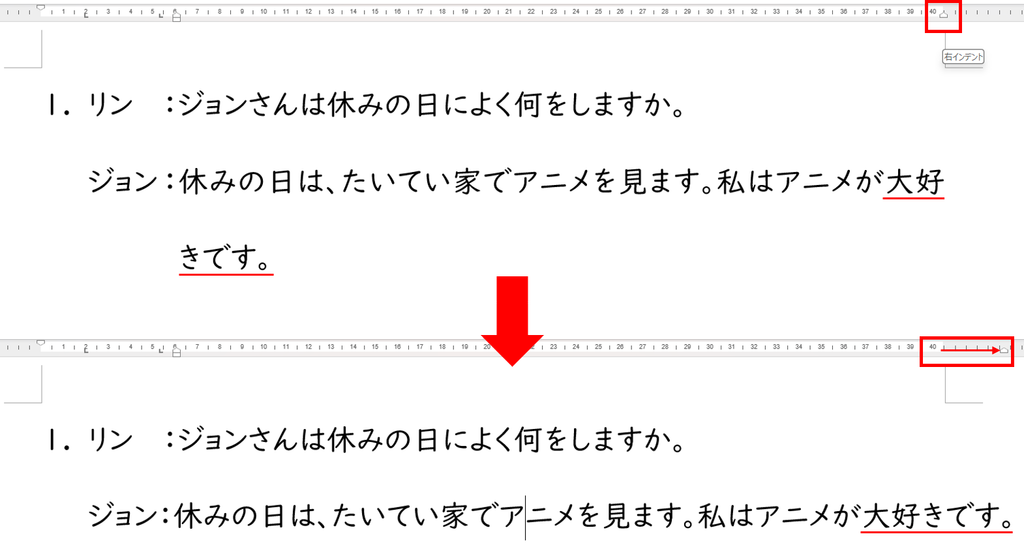
「あと1〜2文字だけどうしてもはみ出す!」という時のワザが、「右インデント」の調整です。文書全体の余白設定を変えずに、選択した行の右端の限界ラインだけをわずかに余白側へ広げることができます。
【操作手順】
- 1行に収めたい行にカーソルを置く(選択してもいいですが一部でOK)。
- 画面上部の「ルーラー」の右端にある「右インデント(△のマーク)」を確認する。 (※ルーラーが表示されていない場合は、「表示」タブ >「ルーラー」にチェックを入れます)
- 「△」を右側の余白方向へ少しだけドラッグして動かす。
【ポイント】
- 数ミリ右にずらすだけで、あふれていた文字がすっと上の行に吸い込まれます。
- 他の行のレイアウトには一切影響を与えず、余白スペースを有効活用して自然に流し込めるのがメリットです。
文字間隔(字間)を縮小する(文字の形を変えずに隙間だけ詰める)
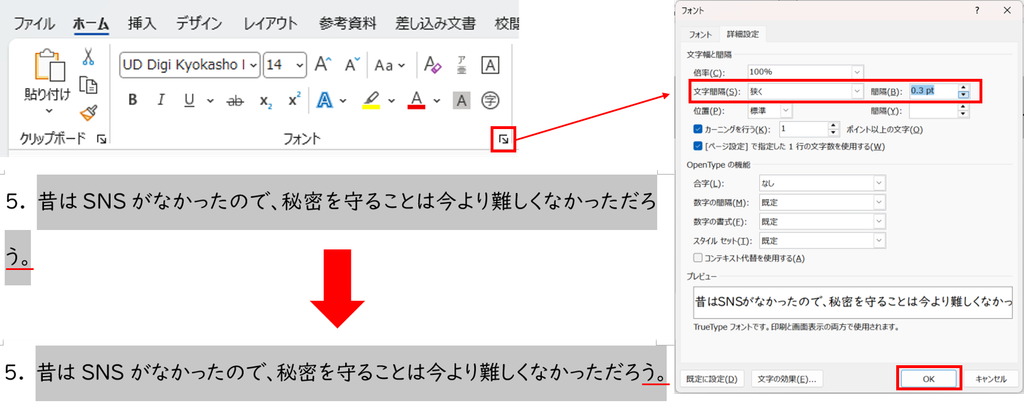
右インデントを動かしたくない場合や、表のセル内などで使いたい場合は、「文字間隔(字間)」の縮小がおすすめです。文字自体の大きさや幅は変えず、文字と文字の間の「隙間」だけを均等に詰めることができます。
【操作手順】
- 1行に収めたい文字列をドラッグして選択する。(選択した所に反映されます)
- 選択した状態で右クリックし、「フォント」(または Ctrl + D)を開く。
- 「詳細設定」タブをクリックする。
- 「文字間隔」の右側の「間隔」の数値(幅)を、▼ボタンを押して「0.2pt」〜「0.5pt」程度に設定して「OK」を押す。
【ポイント】
- まずは「0.3pt」前後から試してみるのがおすすめです。1pt以上縮めると文字同士がくっついて読みにくくなるため、微調整にとどめましょう。
- 文字そのものの形は変わらないため、パッと見では調整したことが全く分からないほど自然な仕上がりになります。
まとめ:自然な1行収まりワザで美しいプリントを作ろう
今回は、Wordで文字サイズを変えずに1行にぴったり収める2つの方法をご紹介しました。
どちらも数秒でできる簡単な操作ですが、知っているだけでプリント作成の仕上げスピードと完成度がグッと上がります。「あと数文字が収まらない!」と悩んだときは、ぜひフォントサイズを変える前にこの2つのワザを試してみてくださいね!
コメント