
こんにちは。日本語教師のじゃじゃ豆です。
職場のチャットやメールで「2026年度 > 初級クラス > テスト > 第1課…」と、わざわざ保存先の階層を手打ちで連絡していませんか?受け取る側も上の階層から何回もフォルダをクリックして探すことになり、お互いに大きな時間の無駄が発生してしまいます。
実は、Windowsの「パスのコピー」と「Win」キーを組み合わせるだけで、深い階層のファイルやフォルダを一瞬で直接開くことができます!今回は、私の職場でも一気に広まり標準ルールになった、ファイル共有の決定版テクニックをご紹介します。
フォルダ階層の手打ち&カチカチ探しで消耗していませんか?
職場のチャットやメールで、次のようなメッセージを送ったり見かけたりしたことはありませんか?
「この教材は【2026年度 > 初級クラス > テスト > 第1課…】の中に保存してあります」
このような階層の手打ち連絡には、実は大きな無駄とストレスが潜んでいます。
- 送る側のストレス: 長いフォルダ名を1つずつ手打ちするのが面倒で、文字表記を間違えるとファイルが見つからなくなる。
- 受け取る側のストレス: 最上部の階層から「カチ、カチ…」と何度もフォルダをダブルクリックして深く潜っていかないと目的のファイルにたどり着けない。
私自身、以前の職場では全員がこの手打ち&手動探しを行っており、「もっといい方法はないのか…」と思ってネットを調べていました。
そこで見つけたのが、Windows標準機能の「パスのコピー」と「Win」キーを組み合わせた爆速アクセス術です。
深い階層も一瞬!「パスのコピー」×「Win」の爆速アクセス術
この方法を使えば、どんなに深い階層にあるファイルやフォルダでも、画面上のクリック操作なしでダイレクトに一発表示できます。操作はたったの3ステップです。
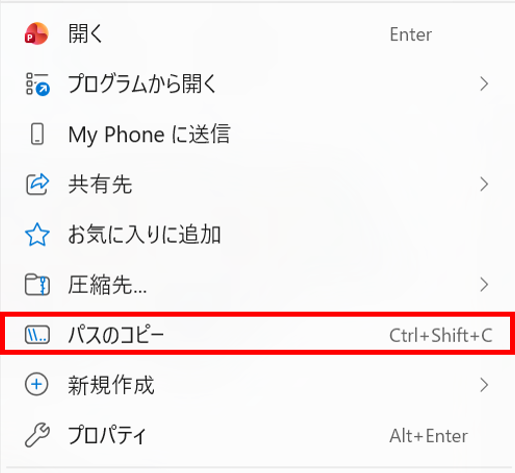
対象のファイル・フォルダを「パスのコピー」
共有したいファイル(またはフォルダ)を右クリックし、メニューから「パスのコピー」をクリックします。(※Windows 10の場合は「Shift」キーを押しながら右クリックすると表示されます)。
これで、そのファイルの正確な保存場所(アドレス)がクリップボードにコピーされます。
※こういった形の文字列になります。
“\School-Server\日本語科\2026年度\初級クラス\L3\初級L3トピック1.pptx”
「Win」で「スタート」を表示し、パスをそのまま貼り付けてEnter!
キーボードの「Windows」キーを押します。 すると、「スタート」画面が左下に立ち上がります。
入力欄にカーソルがある状態になっているので、いまコピーしたパスを Ctrl + V で貼り付け、そのまま「Enter」キーを押します。
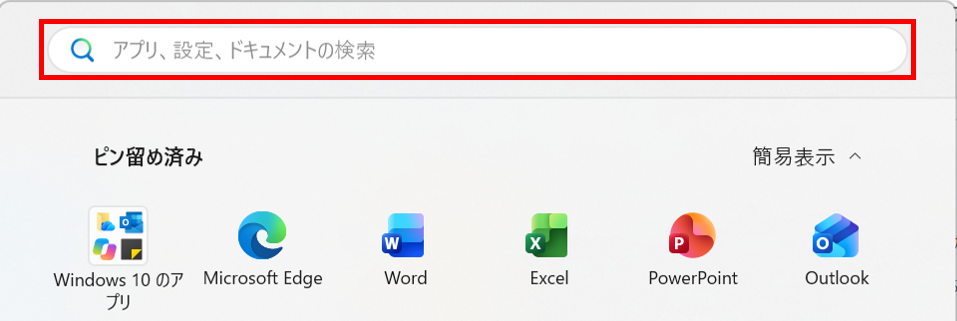
たったこれだけで、深い階層にあるファイルやフォルダが一瞬で画面上に開きます!
チーム教材の共有・校務資料で大活躍する活用シーン
このテクニックは、特に以下のような日本語教師の日常業務で絶大な効果を発揮します。
- チーム授業での教材・プリント共有: 業務チャットにパスを貼り付けて共有すれば、チームの先生方がワンクリック&ワンショートカットで即参照できます。
- 校務・管理資料へのリンク記載: 「引き継ぎ資料」に参照資料、「教案」に関連教材のパスを明記しておくことで、他の先生が迷わずにデータにアクセスできます。
実際、私の職場でもこの手順を共有したところ、「めちゃくちゃ便利!」と一気に広まり、今では職場内の標準ルールとして定着しています。
【実戦テク】失敗しない&さらに快適になる3つの小ワザ
ここで実際に使っていく中でわかった、知っておくとさらに作業がスムーズになる実践的な小ワザを3つご紹介します。
ファイル名が変わる時は「フォルダパス」を共有する
作成途中のプリントなど「第1課テスト_案(編集中).docx ➔ 第1課テスト_完成版.docx」のように後からファイル名が変わることがありますよね。
その場合は、ファイルそのものではなく「入っているフォルダのパス」をコピーして共有するのがコツです。フォルダパスなら名前が変わっても迷わず辿り着けます。
"〇〇"(ダブルクォーテーション)はそのまま貼ってOK!
パスをコピーすると、"C:\Users\..." のように両端に ""(ダブルクォーテーション)がつきます。「この記号は消したほうがいいのかな?」とわざわざ中身だけを選択しようとする方がいますが、“” がついたままで全く問題ありません。そのまま貼り付けて実行してください。
選択ミス防止!「トリプルクリック」で長文を一発全選択
共有された長いパスの文字列をマウスのドラッグで選択しようとすると、端の文字から選択できずに途中からになってしまうことがあります。
そんな時は、文字列の上で「カチ・カチ・カチ」と3回連続クリック(トリプルクリック)してみてください。行全体を一瞬で全選択できるため、選択ミスがゼロになります。(※この小ワザはWordやChromeなどのブラウザでも共通して使えます!)

まとめ:職場の「標準ルール」にして全員の作業時間を減らそう
いかがだったでしょうか。もし、ファイルの場所の共有に時間がかかっていると感じていたら、ぜひこのはかどりワザを試してみてください。
チリツモですが、全員で毎日繰り返される「ファイル探し」の時間を考えると、年間で膨大なタイムロスを削減できるはずです!!

コメント