
こんにちは!日本語教師のじゃじゃ豆です。
初級のプリントやテスト作成に欠かせないルビ振り。便利な機能ですが、融通の利かない所も多々あり、なかなか使いこなすのが難しい機能の一つです。
例えば、何度も改訂を繰り返し引き継がれてきたプリントだと、ルビの大きさがバラバラだったり、文字に対する位置(高さ)が微妙に離れていて、そこだけルビが見切れていたり…といったことはありませんか?
また、文書を全部選択してルビを付けられたら楽なのに…と思ったことはないでしょうか。
今回は、そんな悩みを解決するために、私が自作したコピペで今すぐ使える「ルビ一括自動化マクロ」をご紹介します!
一括ルビ振り・削除はもちろん、範囲指定のルビ振り・削除、さらにサイズとオフセットの統一まで、プログラミング未経験でも手軽に使えるノウハウを解説します。
今回作成する「ルビ一括自動化マクロ」でできること
今回ご紹介するマクロ(プログラム)をWordに一度セットするだけで、以下の操作がある程度自動でできるようになります。
1. 文書全体の「漢字だけ」を狙って一括ルビ振り
漢字だけに自動でルビを振ることができます。文書全体はもちろん、ドラッグして指定した「範囲選択のみ」にも対応しています。
2. 振られているルビの一括削除(範囲指定も対応)
「一度振ったルビを全部リセットしたい」「指定した部分のルビだけ消したい」という時も、ワンクリックで綺麗に消去できます。
3. ルビの「サイズ」と「オフセット」を一括統一
バラバラになっているルビのフォントサイズや、オフセットを指定した数値に一瞬で揃えられます。見切れが発生しているプリントも、数値を変更するだけで綺麗に収まります。
「まずマクロで全体にルビを振り、後から必要な部分だけ手動で修正する」という運用に変えるだけで、プリント作成スピードは圧倒的に上がります。
【図解】準備は1分!Wordマクロの登録手順
初めてマクロを使う方向けに、初期設定の手順を分かりやすく解説します。(一度設定すれば、次からは不要です!)
⚠️ 【ご利用前の注意点・動作環境について】
- 動作確認環境: Windows 11 / Microsoft 365 Word
- Mac版Wordについて: Mac環境ではVBA(マクロ)の仕様やショートカットが異なるため、正常に動作しない可能性があります。
- マクロの有効化: セキュリティ設定で「マクロが無効」になっていると動かないため、実行時に警告が出た場合は許可(有効化)してください。
- バックアップのお願い: 予期せぬ挙動やエラーに備え、必ずファイルをバックアップ(上書き保存)してから実行してください。
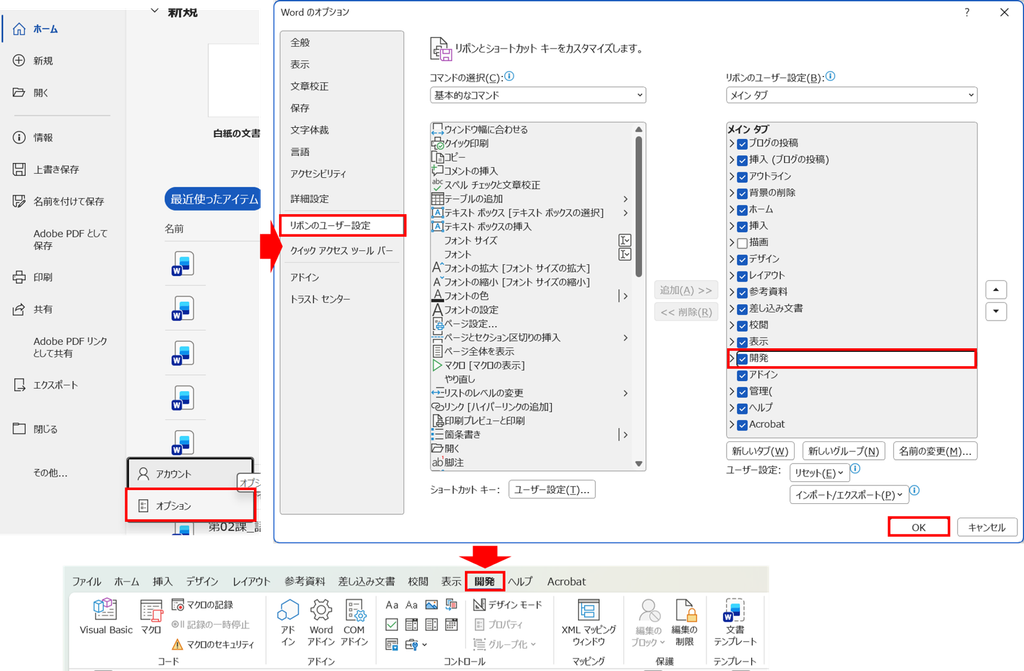
ステップ1:Wordの「開発」タブを表示する
- Wordを開き、左上の「ファイル」➔「オプション」をクリック。
- 左メニューの「リボンのユーザー設定」を選ぶ。
- 右側のリストにある「開発」にチェックを入れ、「OK」を押す。
- これで画面上部のタブ一覧に「開発」が追加されました!
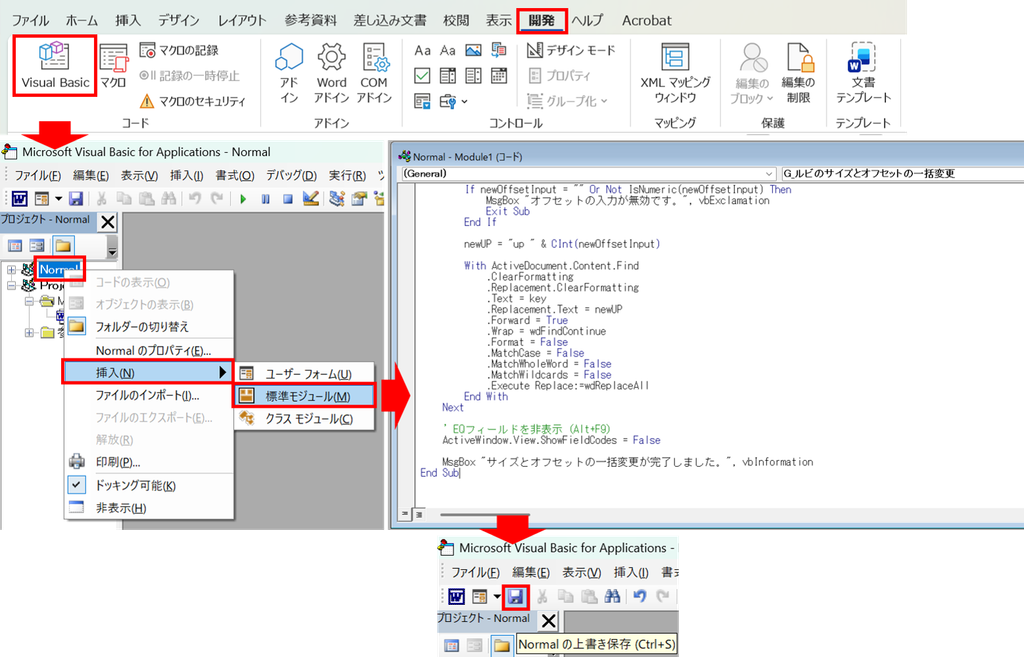
ステップ2:コードを貼り付ける
- 「開発」タブ ➔ 「Visual Basic」をクリック(または
Alt + F11を押す)。 - 開いたVBA画面の左側にある「プロジェクト」ウィンドウを確認します。
- 開いている個別文書名(
Project (文書名))ではなく、上部にある Normal にカーソルを置いて右クリック ➔ 「挿入」➔「標準モジュール」 をクリック。 (※ Normal 配下に Module1 というファイルが作成されます) - 右側に開いた白い入力画面に、下記のマクロコードをそのまま全部コピー&ペーストします。
- VBA画面のツールバーにある 「上書き保存(フロッピーディスクのアイコン)」 を押して✕マークで画面を閉じます。(または「ファイル」→「終了してMicrosoft Wordに戻る」)
- これで、いつでもルビ振りマクロが実行できるようになります!
Option Explicit

'ルビを振った漢字を格納するArray
Public kanjiArray(9999) As String
'KanjiArrayのインデックス
Public KI As Long

'==================================================
' 1. ルビ設定マクロ
'==================================================

'選択した範囲内の文字列にルビ設定
Public Sub B_選択範囲にルビ設定()
  SetPhoneticRange Selection.Range, False
End Sub

'文書全体にルビ設定
Public Sub A_文書全体にルビ設定()
  SetPhoneticRange ActiveDocument.Range, False
End Sub

'選択した範囲内の文字列にルビ設定(最初の漢字のみ)
Public Sub D_選択範囲の1文字目にルビ設定()
  SetPhoneticRange Selection.Range, True
End Sub

'文書全体にルビ設定(最初の漢字のみ)
Public Sub C_文書全体の1文字目にルビ設定()
  SetPhoneticRange ActiveDocument.Range, True
End Sub

Private Sub SetPhoneticRange(ByVal rng As Word.Range, ByVal FirstFlag As Boolean)
  Dim r As Word.Range
  Dim s As Word.Range
  Dim i As Long
  Dim dFlag As Boolean

  ' kanjiArrayのインデックスの初期化
  KI = 0

  '単語単位で処理
  For Each r In rng.Words
    'ルビが振られていないか最初にフィールド数で判定
    If r.Fields.Count < 1 Then
      ' 漢字が含まれているか判定
      If ChkKanjiRange2(r) = True Then

        ' 全部が漢字か判定
        If ChkKanjiRange(r) = True Then

          If FirstFlag = False Then
            ' 全ての漢字にルビをふる
            r.Select
            Application.Dialogs(wdDialogPhoneticGuide).Show 1
          Else
            ' 最初に出てきた漢字にだけルビをふる
            If inKanjiArray(r.Text) = False Then
              addKanjiArray (r.Text)
              r.Select
              Application.Dialogs(wdDialogPhoneticGuide).Show 1
            End If
          End If

        Else
          '文字単位で処理
          i = 1
          For Each s In r.Characters
            ' 漢字か判定
            If ChkKanjiRange(s) = True Then
              ' 次の文字が漢字か判定
              dFlag = False
              If i < Len(r.Text) And Len(Mid(r.Text, i + 1, 1)) > 0 Then
                If isKanji(Mid(r.Text, i + 1, 1)) = True Then
                  ' 漢字が2文字続きの場合、一緒にルビを振る
                  s.End = s.End + 1
                  dFlag = True
                End If
              End If

              If FirstFlag = False Then
                ' 全ての漢字にルビをふる
                s.Select
                Application.Dialogs(wdDialogPhoneticGuide).Show 1
              Else
                ' 最初に出てきた漢字にだけルビをふる
                If inKanjiArray(s.Text) = False Then
                  If dFlag = True Then
                    addKanjiArray (Mid(r.Text, i, 1))
                    addKanjiArray (Mid(r.Text, i + 1, 1))
                  End If
                  addKanjiArray (s.Text)
                  s.Select
                  Application.Dialogs(wdDialogPhoneticGuide).Show 1
                End If
              End If

            End If
            i = i + 1
          Next
        End If

      End If
    End If
  Next
End Sub

Private Function ChkKanjiRange(ByVal rng As Word.Range) As Boolean
'指定したRangeが全部漢字だったらTrue
  Dim ret As Boolean
  Dim i As Long

  ret = True
  For i = 1 To Len(rng.Text)
    If isKanji(Mid(rng.Text, i, 1)) = False Then
      ret = False
      Exit For
    End If
  Next
  ChkKanjiRange = ret
End Function

Private Function ChkKanjiRange2(ByVal rng As Word.Range) As Boolean
'指定したRangeに漢字が1文字でも含まれていたらTrue
  Dim ret As Boolean
  Dim i As Long

  ret = False
  For i = 1 To Len(rng.Text)
    If isKanji(Mid(rng.Text, i, 1)) = True Then
      ret = True
      Exit For
    End If
  Next
  ChkKanjiRange2 = ret
End Function

Private Function isKanji(ByVal strIn As String) As Boolean
    Dim re As Object
    Set re = CreateObject("VBScript.RegExp")
    re.Pattern = "[一-龠〃々〆〇]"

    If re.test(strIn) Then
        isKanji = True
    Else
        isKanji = False
    End If
End Function

Private Function inKanjiArray(ByVal str As String) As Boolean
  Dim ret As Boolean
  Dim i As Long
  ret = False

  For i = 0 To KI + 1
    If StrComp(kanjiArray(i), str) = 0 Then
      ret = True
      Exit For
    End If
  Next
  inKanjiArray = ret
End Function

Private Function addKanjiArray(ByVal str As String) As Boolean
  kanjiArray(KI) = str
  KI = KI + 1
End Function

'==================================================
' 2. ルビ一括削除マクロ
'==================================================
Sub E_ルビの一括削除()
    Dim doc As Document
    Set doc = ActiveDocument

    ' 1. フィールドコードを表示(Alt+F9)
    ActiveWindow.View.ShowFieldCodes = True

    ' 2. ワイルドカード検索でEQフィールドをCOMMENTSに置換
    With doc.Content.Find
        .ClearFormatting
        .Replacement.ClearFormatting
        .Text = "EQ *,(*)\)"
        .Replacement.Text = "COMMENTS \1"
        .Forward = True
        .Wrap = wdFindContinue
        .Format = False
        .MatchWildcards = True
        .Execute Replace:=wdReplaceAll
    End With

    ' 3. 文書全体を選択してフィールドを更新(Ctrl+A → F9)
    doc.Range.Select
    Selection.Fields.Update

    ' 4. フィールドコードを非表示(Alt+F9)
    ActiveWindow.View.ShowFieldCodes = False

    ' 5. フィールドコードを削除(Ctrl+Shift+F9)
    Dim fld As Field
    For Each fld In doc.Fields
        fld.Unlink
    Next fld

    MsgBox "ルビの削除が完了しました。", vbInformation
End Sub

'==================================================
' 3. ルビ範囲削除マクロ
'==================================================
Sub F_ルビの範囲削除()
    Dim rng As Range
    Set rng = Selection.Range

    ' 1. フィールドコードを表示(Alt+F9)
    ActiveWindow.View.ShowFieldCodes = True

    ' 2. ワイルドカード検索でEQフィールドをCOMMENTSに置換(選択範囲のみ)
    With rng.Find
        .ClearFormatting
        .Replacement.ClearFormatting
        .Text = "EQ *,(*)\)"
        .Replacement.Text = "COMMENTS \1"
        .Forward = True
        .Wrap = wdFindStop
        .Format = False
        .MatchWildcards = True
        .Execute Replace:=wdReplaceAll
    End With

    ' 3. 選択範囲のフィールドを更新
    rng.Fields.Update

    ' 4. フィールドコードを非表示(Alt+F9)
    ActiveWindow.View.ShowFieldCodes = False

    ' 5. 選択範囲のフィールドコードを削除
    Dim fld As Field
    For Each fld In rng.Fields
        fld.Unlink
    Next fld

    MsgBox "選択範囲のルビの削除が完了しました。", vbInformation
End Sub

'==================================================
' 4. ルビサイズとオフセットの一括変更マクロ
'==================================================
Sub G_ルビのサイズとオフセットの一括変更()
    Dim rng As Range
    Dim regexHPS As Object, regexUP As Object
    Dim matchesHPS As Object, matchesUP As Object
    Dim match As Object
    Dim hpsDict As Object, upDict As Object
    Dim key As Variant
    Dim newSizeInput As String, newOffsetInput As String
    Dim newHPS As String, newUP As String

    ' EQフィールドを表示(Alt+F9)
    ActiveWindow.View.ShowFieldCodes = True

    Set rng = ActiveDocument.Content
    Set regexHPS = CreateObject("VBScript.RegExp")
    Set regexUP = CreateObject("VBScript.RegExp")
    Set hpsDict = CreateObject("Scripting.Dictionary")
    Set upDict = CreateObject("Scripting.Dictionary")

    ' 正規表現設定
    With regexHPS
        .pattern = "hps(\d+)"
        .Global = True
        .IgnoreCase = True
    End With

    With regexUP
        .pattern = "up (\d+)"
        .Global = True
        .IgnoreCase = True
    End With
    ' hpsの値を収集
    If regexHPS.test(rng.Text) Then
        Set matchesHPS = regexHPS.Execute(rng.Text)
        For Each match In matchesHPS
            If Not hpsDict.Exists(match.Value) Then
                hpsDict.Add match.Value, Mid(match.Value, 4)
            End If
        Next
    End If

    ' upの値を収集
    If regexUP.test(rng.Text) Then
        Set matchesUP = regexUP.Execute(rng.Text)
        For Each match In matchesUP
            If Not upDict.Exists(match.Value) Then
                upDict.Add match.Value, Trim(Mid(match.Value, 4))
            End If
        Next
    End If

    ' hpsの一括変更
    For Each key In hpsDict.Keys
        Dim currentSize As Integer
        currentSize = CInt(hpsDict(key)) / 2

        newSizeInput = InputBox("現在のサイズ: " & currentSize & vbCrLf & _
                                "対象のhps: " & key & vbCrLf & _
                                "新しいサイズを入力してください(半角数字):", "サイズ変更")

        If newSizeInput = "" Or Not IsNumeric(newSizeInput) Then
            MsgBox "サイズの入力が無効です。", vbExclamation
            Exit Sub
        End If

        newHPS = "hps" & (CInt(newSizeInput) * 2)

        With ActiveDocument.Content.Find
            .ClearFormatting
            .Replacement.ClearFormatting
            .Text = key
            .Replacement.Text = newHPS
            .Forward = True
            .Wrap = wdFindContinue
            .Format = False
            .MatchCase = False
            .MatchWholeWord = False
            .MatchWildcards = False
            .Execute Replace:=wdReplaceAll
        End With
    Next
    ' upの一括変更
    For Each key In upDict.Keys
        Dim currentOffset As Integer
        currentOffset = CInt(upDict(key))

        newOffsetInput = InputBox("現在のオフセット: " & currentOffset & vbCrLf & _
                                  "対象のup: " & key & vbCrLf & _
                                  "新しいオフセットを入力してください(半角数字):", "オフセット変更")

        If newOffsetInput = "" Or Not IsNumeric(newOffsetInput) Then
            MsgBox "オフセットの入力が無効です。", vbExclamation
            Exit Sub
        End If

        newUP = "up " & CInt(newOffsetInput)

        With ActiveDocument.Content.Find
            .ClearFormatting
            .Replacement.ClearFormatting
            .Text = key
            .Replacement.Text = newUP
            .Forward = True
            .Wrap = wdFindContinue
            .Format = False
            .MatchCase = False
            .MatchWholeWord = False
            .MatchWildcards = False
            .Execute Replace:=wdReplaceAll
        End With
    Next

    ' EQフィールドを非表示(Alt+F9)
    ActiveWindow.View.ShowFieldCodes = False

    MsgBox "サイズとオフセットの一括変更が完了しました。", vbInformation
End Sub
ルビ自動化マクロコードと使い方
それでは、いよいよ実際にマクロを起動して、ルビの操作を実行してみましょう!
マクロを呼び出そう
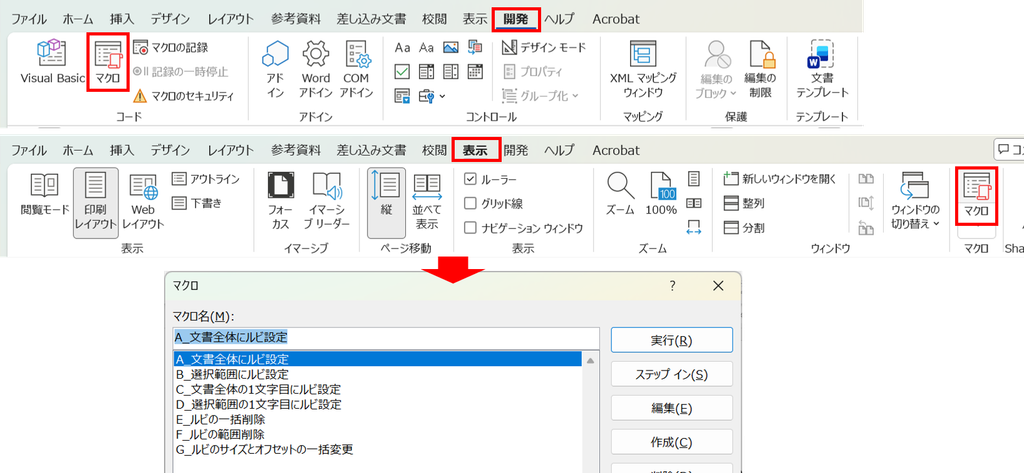
マクロを呼び出すには、下のいくつかの方法があります。
- 先ほどの「開発」タブから「マクロ」をクリックする。
- 「表示」タブから「マクロ」をクリックする。
- Alt + F8 で開く。
目的の処理を実行しよう
このマクロにはAからGの機能があります。各機能を見ていきましょう。
A_文書全体にルビ設定 & B_選択範囲にルビ設定
「A_文書全体にルビ設定」を選択し「実行」すると、文書全体にルビが振られます。
「B_選択範囲にルビ設定」は、ドラッグして選択した範囲だけに、同様にルビを振ることができます。
C_文書全体の1文字目にルビ設定 & D_選択範囲の1文字目にルビ設定
「C_文書全体の1文字目にルビ設定」を実行すると、最初に出てきた漢字だけにルビを振ることができます。
「D_選択範囲の1文字目にルビ設定」は、ドラッグして選択した範囲だけに同様の操作を行います。
E_ルビの一括削除 & F_ルビの範囲削除
「E_ルビの一括削除」を行うと、文書全体のすべてのルビを一瞬で削除します。
「F_ルビの範囲削除」は選択部分のルビだけを削除できます。
G_ルビのサイズとオフセットの一括変更
「G_ルビのサイズとオフセットの一括変更」を実行する際は、少しコツが要ります。
下の手順に沿ってやってみてください。
- 希望の「サイズ」を入力する
入力ダイアログが開いたら、設定したいフォントサイズを半角数字で入力し、「OK」を押します。※標準設定は5なので、大きくしたい時は6や7と入力してください。 - 希望の「オフセット」を入力する
続いてオフセットの入力ダイアログが開くので、数値を半角数字で入力し、「OK」を押します。
※標準設定は9なので、文字から離したい時は10や11と入力してください。 - 完了
文書全体のルビが一括置換され、「完了しました」のメッセージが表示されたら作業終了です。
★補足①★
上記は、文書内にサイズ、オフセットの数値がそれぞれ一つしかない場合の手順です。
もし、文書内に異なる設定が混在している場合で、すべて同じ設定に統一したい場合は、以下のように入力すればOKです。例:「サイズ6・オフセット11」が混ざっていて、「サイズ5・オフセット9」に揃える場合
- 「サイズ 6」の変更画面が出る→5と入力して「OK」
- 「サイズ 5」の変更画面が出る→5と入力して「OK」
- 「オフセット 11」の変更画面が出る→9と入力して「OK」
- 「オフセット 9」の変更画面が出る→9と入力して「OK」
混在している場合、2.と4.のように変更する必要がない(元から希望通りの数値になっている)サイズやオフセットについても確認画面が出ますが、「そのまま同じ数値」を入力して「OK」を押していけば大丈夫です!
★補足②★
「サイズ」は5ptが標準なので、直感的にわかりやすいですよね。一方、「オフセット」の標準が9ptとはどういうことなのでしょうか。
実はルビの正体は、「単なるサイズの小さい文字」に過ぎないんです。
ですから、そのままでは文字と重なってしまう所を、Wordくんが重ならないように最初から自動的に一定の高さ(9pt分)まで持ち上げて配置してくれています。
そのため、ルビの設定画面を開くと、「オフセット」は0ptになっていますが、内部コード上は「up 9」になっているというわけです。
【重要!】使用上の注意点と対処法3点
マクロは非常に便利ですが、自作ということもあり、完璧ではありません。私が使用していて、時々発生する不具合やエラーについてまとめておきます。
- ルビ設定をスキップしてしまう
自動でルビ設定を開始しても、ところどころ設定をスキップしてしまうことがあります。ファイルを開き直すと改善することがありますが、数カ所であれば手動で直したほうが早いです。 - 特定の文字の所で無限ループしてしまう
ルビ設定の途中で処理が循環し、ダイアログが開閉を繰り返してしまうことがあります。こうなった場合、落ち着いて「Esc」キーを連打してください。処理が強制終了されます。出てきたダイアログの「終了」を押して終了します。ループしてしまった文字は手動でルビ設定し、その後から「B_選択範囲にルビ設定」で再度ルビを設定してください。
なお、このようなエラーが起こることがあるので、何千、何万字もあるような巨大な文書で一気に処理させることは避け、数秒~数分で終わる範囲で小分けにして行うことをおすすめします。 - 正しくルビが設定されたか確認が必要
例えば「池袋」を「いけふくろ」と設定してしまうなど、ルビ設定の正確性や希望する読み方になっているかについては、処理完了後によく確認してください。
まとめ:一度導入すればずっと使える!プリント作成の時間を大幅削減しよう
いかがだったでしょうか。「マクロ」と聞くと最初は難しそうに感じられますが、仕組みを一度作っておけば、今後の初級授業の準備時間がかなり短縮できます!
長くなりましたが、教材作成の時短の助けになれば幸いです。


コメント